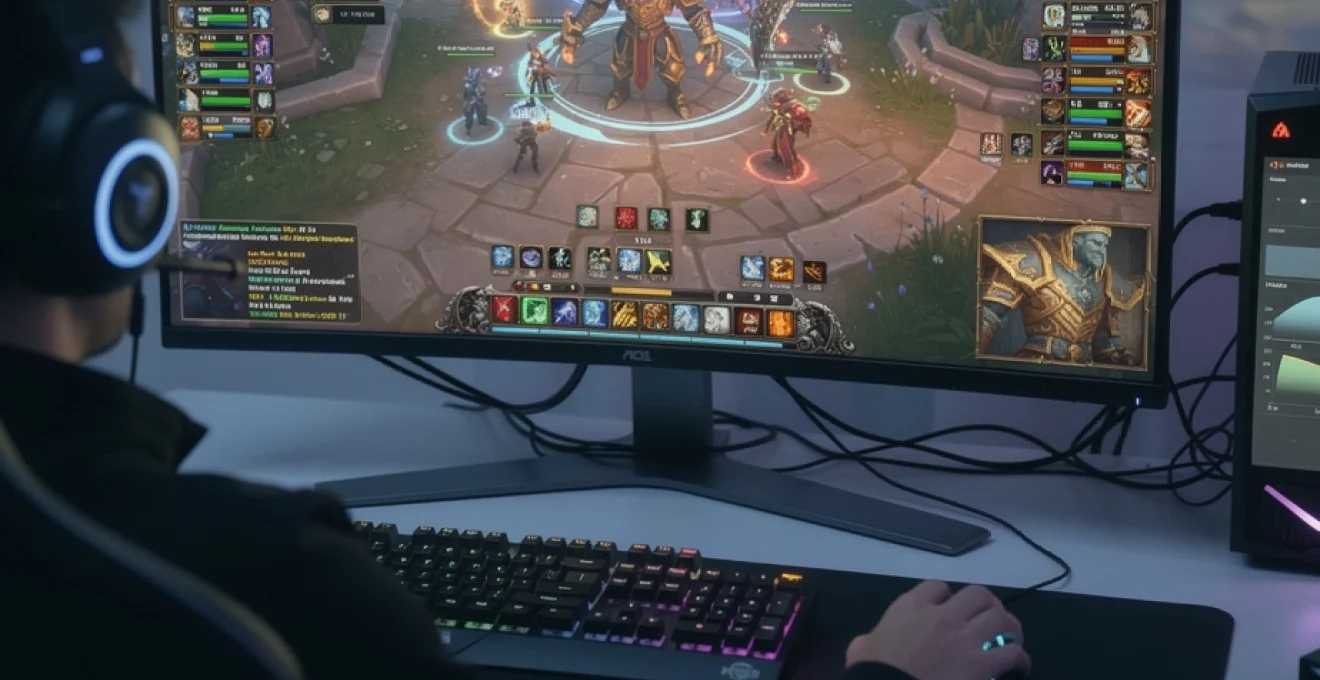
La personnalisation de l’interface utilisateur dans World of Warcraft représente un élément crucial pour optimiser votre expérience de jeu. Une interface bien configurée peut transformer radicalement votre performance, que vous soyez un joueur occasionnel explorant Azeroth ou un compétiteur cherchant à exceller en PvP et PvE. Les modifications d’interface ne se limitent pas à l’esthétique : elles influencent directement votre efficacité en combat, votre temps de réaction et votre capacité à traiter les informations essentielles rapidement. Maîtriser les outils de personnalisation disponibles vous permettra de créer un environnement de jeu parfaitement adapté à votre style et à vos besoins spécifiques.
Analyse des besoins et configuration système pour l’optimisation UI world of warcraft
Évaluation des performances matérielles et résolution d’écran pour interface gaming
L’optimisation de votre interface WoW commence par une évaluation minutieuse de votre configuration matérielle. Votre processeur, votre carte graphique et votre RAM déterminent les limites techniques de votre personnalisation. Un système doté d’un processeur Intel i7 ou AMD Ryzen 7 avec au moins 16 Go de RAM peut gérer confortablement une interface complexe avec de nombreux addons sans impact significatif sur les performances.
La résolution d’écran influence considérablement la disposition de votre interface. Sur un écran 1920×1080, vous devez optimiser l’espace disponible différemment que sur un moniteur 2560×1440 ou 4K. Les écrans ultra-larges de 3440×1440 offrent un avantage particulier pour les interfaces élargies, permettant d’afficher plus d’informations simultanément. Cette différence de résolution affecte la taille des éléments UI, leur positionnement et la lisibilité des textes et icônes.
Configuration des paramètres graphiques avancés dans WoW settings
Les paramètres graphiques de base de World of Warcraft constituent le fondement de votre optimisation UI. Dans l’onglet Système, la configuration du rendu multithreadé améliore significativement les performances sur les processeurs multicœurs modernes. L’activation du DirectX 12 sur les systèmes compatibles peut réduire la latence d’entrée et améliorer la fluidité de l’affichage.
La gestion des effets de particules influence directement la visibilité de votre interface. Réduire la densité des effets visuels à Bon plutôt qu’Ultra améliore la lisibilité des éléments UI importants pendant les combats intenses. Le paramètre de distance d’affichage des objets peut être ajusté pour optimiser les performances tout en maintenant une expérience visuelle satisfaisante.
Optimisation de la mémoire RAM et cache pour addons multiples
La gestion mémoire devient critique lorsque vous utilisez de nombreux addons. World of Warcraft alloue par défaut environ 4 Go de RAM, mais cette limite peut être insuffisante avec une interface lourdement personnalisée. L’utilisation d’outils comme AddonUsage vous permet de monitorer la consommation mémoire de chaque addon et d’identifier les plus gourmands.
Le fichier Cache dans votre dossier WoW peut accumuler plusieurs gigaoctets de données temporaires. Un nettoyage régulier de ce cache, particulièrement après les mises à jour majeures, améliore les temps de chargement et réduit les conflits potentiels entre addons. Cette
Cette maintenance du cache doit s’accompagner d’une vérification régulière des mises à jour d’addons, car des versions obsolètes peuvent provoquer des fuites mémoire et des chutes de FPS notables. Lorsque vous constatez des micro-freezes en raid ou en donjon mythique+, désactivez temporairement les addons non essentiels pour identifier les coupables. Vous pouvez également segmenter vos profils d’addons par activité (PvE, PvP, farming) afin de ne charger que le strict nécessaire. Plus votre interface World of Warcraft reste légère, plus la mémoire RAM disponible pourra être consacrée au moteur de jeu lui-même. Ce compromis entre richesse fonctionnelle et sobriété technique est la clé d’une UI performante sur le long terme.
Calibrage du taux de rafraîchissement et V-Sync pour interface responsive
Le calibrage du taux de rafraîchissement de votre écran influence directement la réactivité de votre interface WoW. Si vous disposez d’un moniteur 120 Hz, 144 Hz ou plus, assurez-vous que la fréquence configurée dans les paramètres système de votre OS correspond au maximum supporté par l’écran. Dans World of Warcraft, limitez ensuite le FPS à une valeur légèrement inférieure au taux natif (par exemple 141 FPS pour un écran 144 Hz) afin de réduire le tearing et la chauffe GPU. Cette approche permet de conserver une interface fluide tout en évitant les variations brutales de framerate qui perturbent la lisibilité de l’UI.
La V-Sync peut sembler une solution simple pour supprimer les déchirures d’image, mais elle augmente souvent l’input lag, ce qui nuit aux joueurs recherchant une interface très réactive. Sur les écrans compatibles G-Sync ou FreeSync, il est généralement préférable de désactiver la V-Sync dans WoW et de laisser la technologie de rafraîchissement variable gérer la synchronisation. Vous jouez sur un portable gaming ? Surveillez la température et ajustez la limite de FPS pour préserver les performances sur les sessions longues. Une interface claire mais saccadée reste pénible à utiliser ; trouver le bon équilibre entre fluidité, réactivité et stabilité visuelle est donc essentiel.
Installation et gestion avancée des addons WeakAuras et ElvUI
Configuration complète d’ElvUI pour interface unifiée et personnalisée
ElvUI s’impose comme la base de nombreuses interfaces World of Warcraft modernes, car il remplace presque entièrement l’UI par défaut. Après installation via un gestionnaire comme CurseForge ou manuellement dans le dossier Interface/AddOns, vous serez accueilli par un assistant de configuration. Prenez le temps de choisir le profil adapté à votre rôle principal (tank, heal, DPS) et de définir l’échelle globale de l’interface en fonction de votre résolution. Une UI trop petite sur un écran 4K nuira à la lisibilité, tandis qu’une interface surdimensionnée encombrera un 1080p.
Dans le menu /elvui, concentrez-vous sur trois catégories pour optimiser votre WoW UI : les UnitFrames, les barres d’action et les fenêtres d’informations (DataTexts). Placez vos portraits et barres de vie au centre bas de l’écran pour réduire les mouvements oculaires entre le personnage et les informations cruciales. Configurez ensuite les DataTexts pour afficher les statistiques pertinentes (haste, mastery, ilvl, gold, latence) en un coup d’œil. Une bonne pratique consiste à sauvegarder régulièrement vos profils ElvUI et à créer une variante par personnage ou par spécialisation pour un ajustement fin.
Création de WeakAuras personnalisées pour tracking de cooldowns et buffs
WeakAuras est l’outil ultime pour le tracking de cooldowns et buffs dans World of Warcraft, mais sa richesse peut intimider au premier abord. Commencez par importer des auras communautaires pour votre classe via des sites spécialisés, puis adaptez-les progressivement à vos besoins. Par exemple, vous pouvez créer une aura qui affiche une grande icône au centre de l’écran lorsque votre sort défensif principal est disponible, ou lorsque votre DoT principal manque sur la cible. Pensez à utiliser des couleurs distinctes (vert pour les buffs, rouge pour les debuffs critiques) afin de rendre la lecture intuitive.
Vous pouvez comparer WeakAuras à un tableau de bord de voiture : plus il est clair, plus vos décisions seront rapides. Limitez le nombre d’animations pour éviter de transformer votre interface WoW en feu d’artifice permanent. Lorsque vous concevez une aura, définissez précisément le déclencheur (buff, debuff, temps de recharge, stack), puis ajustez la zone d’affichage en fonction de votre champ de vision. N’hésitez pas à créer des groupes d’auras pour centraliser toutes les informations d’une spécialisation au même endroit, ce qui améliore considérablement la cohérence visuelle et la concentration en combat.
Intégration de details! damage meter avec interface principale
Details! Damage Meter offre une vision fine de vos performances en DPS ou en soins, mais son positionnement et sa configuration influencent directement votre expérience de jeu. Intégré dans une WoW UI optimisée, il doit rester accessible sans parasiter le centre de l’écran. Une solution courante consiste à ancrer Details! en bas droit ou bas gauche, avec une transparence légère et une taille de police lisible, même en environnement de raid. Vous pouvez créer plusieurs fenêtres : l’une pour le DPS actuel, l’autre pour le healing ou les interrupts, selon vos priorités.
La personnalisation des skins de Details! permet d’harmoniser son apparence avec ElvUI, évitant la sensation de patchwork visuel. Filtrez les sources de dégâts inutiles (pets temporaires, objets, etc.) pour vous concentrer sur les informations utiles en progression. En outre, la fonction de Data Capture peut être limitée aux combats de boss pour réduire l’impact sur les performances, ce qui est crucial si vous utilisez déjà de nombreux addons. Une interface de damage meter épurée sert alors de véritable outil d’analyse post-combat, plutôt que de distraction permanente pendant l’action.
Paramétrage de BigWigs ou deadly boss mods pour raid encounters
BigWigs et Deadly Boss Mods (DBM) sont des piliers de l’interface PvE dans World of Warcraft, mais leur configuration par défaut n’est pas toujours idéale. Pour une UI de raid efficace, réduisez le nombre d’alertes sonores et ne conservez que celles qui appellent une action immédiate (interruption, déplacement, mitigation). Positionnez les barres de timers au-dessus ou en dessous de votre personnage, là où vos yeux se posent naturellement. Vous éviterez ainsi de les perdre de vue sur les bords de l’écran en plein combat intense.
Un peu comme un GPS en voiture, l’addon de boss doit vous guider sans monopoliser votre attention. Dans les options de BigWigs ou DBM, désactivez les alertes redondantes et ajustez les couleurs pour distinguer clairement les mécanismes mortels des simples avertissements. Les joueurs avancés peuvent même créer des profils distincts pour les raids mythiques et les clés mythiques+, avec un degré de verbosité adapté à chaque contexte. Cette granularité rend votre interface World of Warcraft plus silencieuse mais plus pertinente, améliorant ainsi votre concentration et votre réactivité.
Synchronisation des profils addons via WoW interface backup
Lorsque vous investissez des heures dans la création d’une WoW UI personnalisée, la sauvegarde devient indispensable. La méthode la plus fiable consiste à copier régulièrement les dossiers WTF, Interface et Fonts vers un stockage externe ou un service cloud. Cette sauvegarde manuelle vous permet de restaurer intégralement vos profils d’addons (ElvUI, WeakAuras, Details!, BigWigs) en cas de corruption, de réinstallation du jeu ou de changement de machine. Vous pouvez planifier ces sauvegardes après chaque grosse mise à jour ou une refonte majeure de votre interface.
Certains joueurs utilisent également des outils tiers de synchronisation pour automatiser ce processus entre plusieurs PC. Vous jouez à World of Warcraft à la fois sur un ordinateur fixe et un portable ? Conservez la même interface UI WoW en synchronisant simplement le dossier de configuration. Attention toutefois aux conflits de versions d’addons : assurez-vous que les mises à jour sont alignées sur toutes les machines. En structurant vos sauvegardes avec des dates et des descriptions claires, vous pouvez facilement revenir à une version stable si une nouvelle expérimentation UI tourne mal.
Optimisation des barres d’action et keybinding macro pour gameplay compétitif
Configuration avancée des keybinds pour classes DPS, tank et heal
Les keybinds constituent le cœur d’un gameplay compétitif dans World of Warcraft, bien plus que l’esthétique de votre interface. Une bonne règle de base consiste à réserver vos touches les plus accessibles (1-5, Q, E, R, F, T, les boutons de souris) à vos compétences principales, quelle que soit la classe. Pour un DPS, les générateurs de ressource et les principaux cooldowns offensifs doivent être au centre de cette zone de confort. Pour un tank, privilégiez les sorts de mitigation et de mobilité, tandis qu’un heal y placera ses sorts de soin récurrents et ses cooldowns de raid.
Pour optimiser votre WoW UI, évitez les binds complexes qui exigent des contorsions de doigt, surtout en situation de stress. Utilisez massivement les modificateurs Shift, Ctrl et Alt pour multiplier vos combinaisons sur une même base ergonomique. Par exemple, Q peut être votre sort principal, Shift+Q une version plus puissante, et Ctrl+Q un sort utilitaire lié. Vous pouvez tester vos nouveaux keybinds sur des mannequins d’entraînement ou en contenu facile pour les automatiser avant de les emmener en raid mythique ou en arène classée.
Création de macros conditionnelles avec target et mouseover
Les macros conditionnelles transforment votre interface World of Warcraft en un outil beaucoup plus intelligent, en particulier pour les healers et les classes de support. Une macro mouseover permet, par exemple, de lancer un soin sur la cible que vous survolez avec la souris sans la sélectionner. La syntaxe de base ressemble à ceci : /cast [@mouseover,help,nodead][] Soins rapides. Ce type de macro réduit le nombre de clics nécessaires et améliore la fluidité de l’interface, surtout combiné avec des raid frames optimisées.
Les macros conditionnelles avec @focus et @targettarget sont également très utiles pour le contrôle de foule et les interrupts en PvE et PvP. Imaginez pouvoir interrompre systématiquement une cible secondaire sans perdre votre cible principale : votre réactivité s’en trouve décuplée. Vous pouvez voir ces macros comme de petites automatisations qui délestent votre cerveau des tâches répétitives, vous laissant plus de bande passante pour la stratégie. Pensez à documenter vos macros dans des notes ou un fichier externe, afin de pouvoir les réimporter rapidement lors d’une refonte de votre WoW UI.
Personnalisation des barres d’action bartender4 et dominos
Bartender4 et Dominos sont deux addons phares pour réorganiser les barres d’action de World of Warcraft au-delà de ce que permet l’interface de base. Ils vous offrent un contrôle précis sur la taille, la forme, le nombre de rangées et la position de chaque barre. Une approche efficace consiste à regrouper les sorts par fonction : barre principale pour le cycle DPS, barre secondaire pour les cooldowns, barre latérale pour les utilitaires et consommables. Vous pouvez ensuite assigner des keybinds cohérents à chaque zone, ce qui renforce la mémoire musculaire.
Dans une WoW UI optimisée, les barres d’action ne doivent jamais masquer le centre de l’écran ni les éléments importants comme les pieds du boss ou les zones au sol. Réduisez l’opacité des barres peu utilisées ou rendez-les visibles uniquement au survol pour désencombrer l’affichage. Bartender4 et Dominos permettent également de conditionner l’affichage à la posture (monté, en furtivité, en véhicule), ce qui ajoute une dimension dynamique à votre interface. En testant différentes configurations sur le mannequin d’entraînement, vous trouverez rapidement une disposition qui vous semble naturelle et performante.
Intégration de mouse-over healing macros pour gameplay fluide
Pour les healers, l’intégration de macros mouse-over avec les barres de raid représente un énorme saut de performance. Plutôt que de cliquer sur chaque joueur puis de lancer un sort, vous survolez simplement la barre correspondante et appuyez sur la touche liée. Ce fonctionnement, combiné à une UI WoW clairement agencée, réduit drastiquement le temps de réaction lors des pics de dégâts de raid. Vous gagnez de précieuses fractions de seconde qui, cumulées, peuvent faire la différence entre un wipe et un kill.
Pensez à harmoniser vos macros de soins et vos keybinds entre les différentes spécialisations de heal pour limiter la confusion. Par exemple, la touche 1 peut toujours correspondre à un soin rapide, 2 à un soin de zone, et 3 à un CD défensif, quelle que soit la classe. Cette cohérence transforme votre interface World of Warcraft en un environnement uniforme où vos réflexes restent valables d’un personnage à l’autre. Avec un peu de pratique, vous aurez l’impression que les barres de vie montent presque toutes seules, tant votre interaction avec l’UI sera devenue fluide.
Interface PvP et PvE spécialisée avec tracking avancé
Configuration de gladius et sarena pour arènes compétitives
En PvP structuré, notamment en arène 2v2 ou 3v3, Gladius et sArena sont des addons incontournables pour enrichir votre UI WoW. Ils affichent des cadres d’unités spécialisés pour vos adversaires, avec leurs trinkets, leurs DRs (diminishing returns), et parfois leurs CDs défensifs. Positionnez ces frames à proximité de votre propre cadre de joueur, afin de réduire les mouvements de regard. Vous pourrez ainsi suivre en temps réel quelles classes ont déjà utilisé leurs principaux outils défensifs ou de contrôle.
Une bonne configuration de Gladius inclut des alertes visuelles et sonores discrètes lorsque l’adversaire utilise son trinket, son burst ou des immunités. Vous pouvez ajuster la taille des icônes, la police et les couleurs pour permettre une lecture instantanée, même au milieu du chaos de l’arène. Vous vous demandez comment les joueurs haut niveau semblent toujours savoir quand engager un burst ? Leur secret tient souvent à un tracking d’informations PvP extrêmement précis, intégré harmonieusement à leur interface World of Warcraft.
Paramétrage des raid frames grid2 et VuhDo pour healing optimal
Grid2 et VuhDo représentent des évolutions puissantes des raid frames par défaut, en particulier pour les healers et les leads de raid. Ils permettent de configurer des indicateurs complexes : debuffs de raid, boucliers, HoTs, stacks spécifiques, etc. L’objectif est de condenser un maximum d’informations utiles dans un espace réduit, tout en restant parfaitement lisible. Par exemple, une bordure rouge peut signaler un debuff mortel, une icône de coin un HoT actif, et une couleur de fond une mécanique d’affixe mythique+.
Dans une WoW UI bien pensée, ces raid frames se placent généralement près du centre, sous le personnage, pour limiter les déplacements oculaires. Associez-les à vos macros mouse-over pour obtenir un flux de soins quasi continu. Grid2 et VuhDo permettent aussi de créer des profils dédiés pour le raid 20, les clés mythiques à 5, ou encore les groupes PvP. Vous pouvez ainsi adapter la densité d’informations à la taille du groupe, sans surcharger inutilement votre interface World of Warcraft dans les contenus plus légers.
Tracking des interrupts et diminishing returns en PvP
Le tracking des interrupts et des diminishing returns (DR) constitue un pilier d’une interface PvP avancée. Divers addons, parfois combinés avec WeakAuras, permettent d’afficher clairement quels sorts ont été interrompus et quels DR s’appliquent sur une cible donnée. Imaginez que chaque catégorie de contrôle (stun, fear, root) soit représentée par un petit timer au-dessus de la barre de vie de l’adversaire : vous saurez immédiatement si lancer un nouveau contrôle sera efficace ou fortement réduit. Cette vision globale vous aide à coordonner vos actions avec vos coéquipiers en arène ou RBG.
En PvE, le tracking des interrupts n’est pas moins important, notamment en mythique+ où chaque cast interrompu peut éviter un wipe. Vous pouvez paramétrer votre UI WoW pour afficher le cooldown de votre propre interrupt, ainsi que ceux de vos alliés, via des addons spécialisés ou des auras WeakAuras partagées. Cette approche transforme votre interface en un véritable tableau de bord tactique. Un peu comme un chef d’orchestre, vous saurez exactement qui peut intervenir à quel moment, réduisant ainsi les overlaps inutiles et les fenêtres mortes.
Interface method dungeon tools pour mythic+ routing
Method Dungeon Tools (MDT) n’agit pas directement sur votre interface de combat, mais il est essentiel pour la préparation des donjons mythiques+. Cet addon vous permet de planifier des routes précises, de répartir les pulls, et de visualiser les pourcentages d’ennemis nécessaires pour atteindre le seuil. Vous pouvez ensuite partager ces routes avec votre groupe, ce qui aligne immédiatement tout le monde sur la même stratégie. L’intégration à votre WoW UI se fait surtout en amont du donjon, mais vous pouvez garder la fenêtre ouverte en petit format pour consulter rapidement la prochaine étape.
Pensez à associer MDT à des notes personnelles ou à un addon d’affichage d’objectifs afin de rappeler les points clés pendant le run. Par exemple, vous pouvez noter où utiliser les gros cooldowns, quels packs nécessitent un focus particulier ou des kicks prioritaires. Cette préparation ressemble à un plan de vol pour un pilote : plus il est détaillé, plus l’exécution en temps réel sera fluide. Votre interface World of Warcraft devient alors le reflet d’une stratégie aboutie, plutôt qu’un simple ensemble de barres et d’icônes.
Profilage des performances et troubleshooting des conflits addons
Avec une interface WoW sophistiquée, le risque de conflits d’addons et de pertes de performances augmente inévitablement. Le profilage des performances commence par l’utilisation d’outils internes comme /fstack et /eventtrace, ou externes comme des modules de profiling embarqués dans certains gestionnaires d’addons. Lorsque vous constatez une baisse de FPS ou des temps de chargement anormalement longs, activez progressivement vos addons par groupes pour isoler le responsable. Cette méthode de diagnostic par élimination reste l’une des plus efficaces pour stabiliser votre interface.
Une bonne pratique consiste à conserver un profil minimal d’addons, limité à l’essentiel (ElvUI, WeakAuras, boss mods), et un profil complet pour vos sessions de progression. En cas de problème critique en raid, vous pourrez basculer instantanément vers ce profil minimal pour sécuriser la soirée. Surveillez également les messages d’erreur Lua, qui indiquent souvent des incompatibilités après un patch majeur. En cas de doute, consultez la page de l’addon incriminé pour vérifier sa compatibilité avec la version actuelle de World of Warcraft et rechercher des solutions proposées par la communauté.
Sauvegarde et synchronisation multi-personnage via WTF folder
Le dossier WTF est le cœur de votre configuration d’interface World of Warcraft, car il contient tous les paramètres de vos personnages et de vos addons. Pour une sauvegarde complète, copiez régulièrement ce dossier en plus de Interface, en particulier avant d’apporter de gros changements à votre WoW UI. Vous pouvez créer des archives horodatées (par exemple UI_backup_2026-02-28.zip) afin de garder un historique clair de vos évolutions. Cette organisation vous permet de revenir sans stress à une version antérieure si une nouvelle configuration ne vous convient pas.
La synchronisation multi-personnage profite grandement de la structure interne du dossier WTF. De nombreux addons, comme ElvUI ou WeakAuras, proposent des profils globaux que vous pouvez appliquer à tous vos personnages. Vous configurez une fois votre interface WoW idéale, puis vous l’assignez en quelques clics à chaque alt. Pour des ajustements fins, vous pouvez néanmoins créer des variations par rôle (tank, heal, DPS) tout en conservant une base commune. Cette homogénéité visuelle et fonctionnelle réduit considérablement le temps d’adaptation lorsque vous changez de personnage, et renforce votre confort de jeu au quotidien.