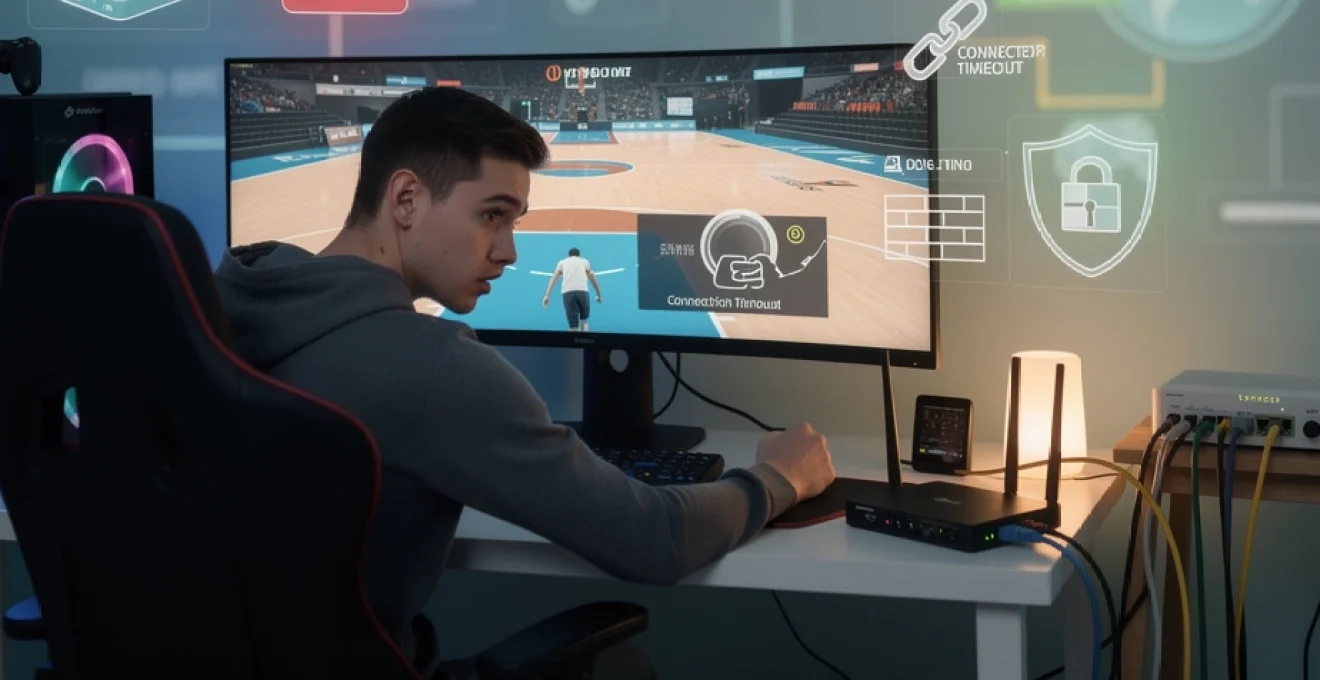
Les problèmes de connexion aux serveurs 2K Sports constituent l’une des frustrations les plus courantes pour les joueurs de NBA 2K et autres titres de la franchise. Ces dysfonctionnements réseau peuvent transformer une session de jeu attendue en véritable parcours du combattant technique. L’impact sur l’expérience utilisateur est considérable, particulièrement lors des événements saisonniers ou des sorties de nouveaux contenus. Les erreurs de connexion affectent non seulement le gameplay en ligne, mais également l’accès aux modes carrière nécessitant une authentification serveur. La résolution rapide de ces problèmes devient donc cruciale pour maintenir l’engagement des joueurs et préserver la qualité de l’expérience 2K Sports.
Diagnostic des erreurs de connexion serveur 2K sports
L’identification précise des problèmes de connexion constitue la première étape vers une résolution efficace. Les serveurs 2K Sports génèrent différents types d’erreurs, chacune nécessitant une approche spécifique. L’analyse des logs système et des messages d’erreur permet d’orienter les actions correctives vers les solutions les plus adaptées. Cette phase de diagnostic évite les tentatives de résolution aléatoires qui consomment inutilement du temps et des ressources.
Code d’erreur EFEAB30C et timeout de connexion réseau
Le code d’erreur EFEAB30C représente l’un des dysfonctionnements les plus fréquents rencontrés par les joueurs 2K. Cette erreur indique généralement un timeout de connexion réseau survenant lors de l’authentification avec les serveurs centraux. La cause principale réside souvent dans une latence réseau excessive ou une instabilité de la connexion Internet. Les pics de latence supérieurs à 150 millisecondes provoquent systématiquement cette erreur, particulièrement durant les heures de forte affluence.
La résolution de cette erreur nécessite une vérification approfondie de la stabilité réseau. L’utilisation d’une connexion filaire plutôt que WiFi réduit significativement les risques de timeout. Les interférences électromagnétiques et la congestion des canaux WiFi constituent des facteurs aggravants. Le basculement temporaire vers une connexion mobile partagée permet de confirmer si le problème provient de votre fournisseur d’accès Internet principal.
Problèmes de certification SSL avec les serveurs 2K games
Les erreurs de certification SSL affectent particulièrement les connexions sécurisées aux serveurs 2K Games. Ces problèmes surviennent fréquemment après des mises à jour système ou des modifications de configuration antivirus. La vérification des certificats de sécurité devient alors indispensable pour rétablir une communication stable. Les solutions antivirus trop restrictives bloquent parfois les certificats légitimes, créant des conflits d’authentification.
La synchronisation de l’horloge système joue un rôle crucial dans la validation des certificats SSL. Un décalage temporel supérieur à quelques minutes provoque automatiquement le rejet des certificats. La commande w32tm /resync permet de resynchroniser l’horloge Windows avec les serveurs de temps officiels. Cette manipulation simple résout la majorité des erreurs de certification liées au décalage temporel.
Conflits de pare-feu windows defender et antivirus tiers
Windows Defender et les solutions antivirus tierces génèrent parfois des conflits bloquant les communications 2K. Ces logiciels de sécurité analysent en temps réel les flux réseau, créant des ralentissements ou des interruptions. La
La première étape consiste à vérifier si Windows Defender et votre antivirus tiers ne filtrent pas simultanément le même trafic réseau. Une double couche d’inspection en temps réel peut provoquer des blocages aléatoires des paquets envoyés vers les serveurs 2K Sports. Il est recommandé de désactiver temporairement l’un des deux modules de pare-feu, puis de relancer NBA 2K pour observer l’impact sur la stabilité de la connexion. Vous pouvez également créer des règles d’autorisation explicites pour les exécutables liés à 2K dans chaque solution de sécurité. Cette approche ciblée permet de conserver un niveau de protection élevé tout en rétablissant une communication fluide avec les serveurs 2K Games.
Dans certains cas, la désinstallation complète d’un pare-feu tiers devient nécessaire pour isoler la source du conflit. Même désactivés, certains modules réseau restent actifs en arrière-plan et continuent de filtrer les paquets sortants. Une fois le logiciel supprimé, un redémarrage système permet de repartir sur une base saine pilotée uniquement par Windows Defender. Si les problèmes de connexion disparaissent, vous pourrez ensuite réinstaller votre antivirus et reconfigurer les exceptions pour le client 2K Sports. Cette méthodologie en deux temps réduit le risque de dégradation durable de vos performances réseau.
Saturation des serveurs durant les pics de trafic NBA 2K
Les problèmes de connexion 2K ne proviennent pas toujours de votre réseau local. Lors des lancements de nouvelles saisons ou d’événements MyTeam, les serveurs 2K Sports subissent une pression considérable. Cette saturation se traduit par des temps de réponse allongés, des déconnexions fréquentes et des messages d’erreur génériques. Même avec une excellente connexion Internet, vous pouvez rencontrer des délais d’authentification prolongés ou des difficultés à rejoindre les matchs en ligne.
Comment distinguer un problème de serveur d’un problème local ? Une bonne pratique consiste à tester la connexion à d’autres services en ligne exigeants, comme des jeux multijoueurs concurrents ou des plateformes de streaming en haute définition. Si tout fonctionne correctement en dehors de NBA 2K, il est probable que la saturation provienne côté 2K Games. Dans ce cas, modifier votre créneau de jeu pour éviter les heures de pointe ou patienter lors des premières heures suivant une mise à jour majeure reste souvent la seule solution. Surveiller les canaux officiels de 2K et les réseaux sociaux permet aussi d’identifier rapidement les pannes globales.
Configuration réseau optimale pour les jeux 2K sports
Une fois les principaux codes d’erreur identifiés, l’étape suivante consiste à optimiser votre configuration réseau pour les jeux 2K Sports. Une architecture réseau bien paramétrée réduit drastiquement les risques de lag, de perte de paquets et de déconnexion en plein match. L’objectif est de garantir un chemin de communication le plus direct possible entre votre console ou PC et les serveurs 2K Games. Pour cela, plusieurs leviers techniques peuvent être actionnés : ouverture des ports, configuration du NAT, optimisation DNS et gestion fine de la bande passante.
Vous vous demandez par où commencer pour stabiliser durablement votre connexion NBA 2K ? Il est pertinent d’aborder la configuration réseau comme on préparerait un terrain de basket : on nettoie la surface, on trace les lignes et on vérifie les paniers avant de lancer le match. En pratique, cela se traduit par un contrôle du routeur, une vérification des paramètres de la box Internet et un ajustement des options réseau de votre console. Ces actions combinées créent une base solide pour une connexion 2K plus fluide et plus prévisible.
Paramétrage des ports TCP 80, 443 et UDP 88 pour xbox live
Sur Xbox, la communication avec les serveurs 2K Sports repose en grande partie sur les services Xbox Live. Les ports TCP 80, TCP 443 et UDP 88 doivent être ouverts et correctement redirigés pour éviter les erreurs de type « connexion 2K interrompue ». Lorsque ces ports sont bloqués ou filtrés, la console peine à s’authentifier et à maintenir une session stable avec les serveurs en ligne. Cette situation se traduit souvent par des déconnexions en milieu de partie ou des difficultés à rejoindre vos amis en matchmaking.
Pour optimiser ces paramètres, accédez à l’interface de gestion de votre routeur, généralement via l’adresse 192.168.0.1 ou 192.168.1.1. Dans la section dédiée à la redirection de ports ou au NAT, créez des règles autorisant le trafic entrant et sortant sur les ports 80/TCP, 443/TCP et 88/UDP vers l’adresse IP locale de votre Xbox. Vérifiez ensuite l’état de la connexion dans les paramètres réseau de la console pour confirmer que le service Xbox Live ne signale plus d’anomalies. Cette configuration manuelle est particulièrement utile dans les environnements où plusieurs consoles partagent la même connexion.
Configuration NAT type ouvert sur routeurs ASUS et netgear
Le type de NAT (Network Address Translation) influence directement la qualité de vos connexions en ligne sur les jeux 2K Sports. Un NAT de type « strict » ou « modéré » limite la capacité de votre console ou PC à établir des connexions directes avec d’autres joueurs, ce qui augmente le risque d’erreurs et de latence. À l’inverse, un NAT de type « ouvert » offre un maximum de flexibilité pour le trafic réseau sortant et entrant. Sur les routeurs ASUS et Netgear, ces paramètres sont accessibles via des menus dédiés au jeu en ligne.
Sur les routeurs ASUS, la fonctionnalité Open NAT ou le mode « Gaming » permet de créer des profils d’optimisation spécifiques pour les consoles et les jeux. Il suffit généralement de sélectionner votre appareil dans la liste, puis d’activer le profil correspondant à Xbox Live, PlayStation Network ou Steam. Les routeurs Netgear proposent une approche similaire via les menus « UPnP » et « Port Forwarding ». Activer l’UPnP (Universal Plug and Play) autorise la console à ouvrir dynamiquement les ports nécessaires pour NBA 2K, ce qui équivaut souvent à un NAT plus ouvert sans configuration manuelle complexe.
Optimisation DNS avec serveurs google 8.8.8.8 et cloudflare 1.1.1.1
Le temps de résolution DNS joue un rôle subtil mais réel dans la performance de votre connexion 2K. Utiliser les serveurs DNS de votre fournisseur d’accès peut parfois rallonger les délais d’authentification et de connexion au réseau 2K Sports. En basculant vers des DNS publics réputés pour leur rapidité, comme Google (8.8.8.8 et 8.8.4.4) ou Cloudflare (1.1.1.1 et 1.0.0.1), vous réduisez le temps nécessaire pour localiser les serveurs de jeu. Ce gain de quelques millisecondes se cumule à chaque requête réseau, améliorant la fluidité globale.
La modification des DNS s’effectue soit directement sur votre console, soit sur votre routeur pour appliquer le changement à tout votre réseau domestique. Sur Windows, par exemple, il suffit d’ouvrir le Centre Réseau et partage, de modifier les propriétés de votre carte réseau et de spécifier manuellement les adresses DNS souhaitées. Une fois la modification enregistrée, pensez à vider le cache DNS via la commande ipconfig /flushdns afin d’appliquer immédiatement les nouveaux paramètres. Cette optimisation est particulièrement utile si vous constatez des lenteurs lors de la connexion initiale aux serveurs 2K Games.
Allocation de bande passante dédiée via QoS gaming
Lorsque plusieurs appareils partagent la même connexion Internet, la bande passante disponible pour NBA 2K peut rapidement devenir insuffisante. Streaming vidéo en 4K, téléchargements en arrière-plan et visioconférences peuvent saturer la ligne et provoquer des pics de latence. Pour éviter que votre match décisif ne soit interrompu par un simple téléchargement sur un autre PC, la fonctionnalité QoS (Quality of Service) proposée par de nombreux routeurs gaming devient essentielle. Elle permet de donner la priorité au trafic lié aux jeux 2K Sports par rapport aux autres usages.
Sur les routeurs récents, vous pouvez souvent activer un mode « Gaming QoS » ou définir manuellement des règles de priorité par appareil. Il suffit de sélectionner l’adresse IP de votre console ou PC, puis de lui attribuer un niveau de priorité élevé. Certains modèles offrent même des profils préconfigurés pour Xbox, PlayStation ou Steam. En pratique, cette allocation de bande passante dédiée garantit que, même en cas d’utilisation intensive du réseau domestique, vos paquets de données NBA 2K arrivent en premier. C’est un peu comme réserver une voie rapide sur l’autoroute de votre connexion Internet, uniquement pour vos matchs en ligne.
Résolution des conflits logiciels et pilotes réseau
Au-delà des paramètres purement réseau, les problèmes de connexion 2K peuvent être aggravés par des conflits logiciels ou des pilotes obsolètes. Un pilote Ethernet mal installé, un antivirus trop intrusif ou un overlay de plateforme gênant peut suffire à dégrader la stabilité de votre session NBA 2K. Il est donc indispensable d’adopter une approche globale, intégrant la couche logicielle à votre diagnostic. En procédant par étapes, vous pourrez isoler précisément le composant perturbateur et restaurer une connexion 2K fiable.
Vous avez l’impression d’avoir tout configuré correctement côté routeur, mais les déconnexions persistent ? Dans de nombreux cas, la source du problème se trouve au niveau du système d’exploitation lui-même. Une pile réseau Windows corrompue, des services en arrière-plan non indispensables ou des pilotes réseau dépassés peuvent provoquer des comportements aléatoires. La bonne nouvelle, c’est que ces éléments peuvent être corrigés avec des outils intégrés à Windows et quelques bonnes pratiques de maintenance.
Mise à jour des pilotes ethernet realtek et intel
Les cartes réseau Ethernet Realtek et Intel équipent une grande majorité de PC de bureau et portables utilisés pour les jeux 2K Sports. Des pilotes obsolètes ou incompatibles peuvent entraîner des pertes de paquets, des microcoupures et des baisses de débit difficiles à détecter. Mettre à jour régulièrement ces pilotes garantit une meilleure compatibilité avec les versions récentes de Windows et les optimisations réseau des serveurs 2K Games. C’est un peu l’équivalent d’un changement de chaussures pour un joueur : avec le bon équipement, les déplacements deviennent plus fluides et plus sûrs.
Pour effectuer cette mise à jour, ouvrez le Gestionnaire de périphériques, déployez la section « Cartes réseau » et identifiez votre contrôleur Realtek ou Intel. Un clic droit sur le périphérique puis « Mettre à jour le pilote » permet de rechercher automatiquement les dernières versions disponibles. Dans certains cas, il est préférable de télécharger directement le pilote sur le site officiel du fabricant pour bénéficier des mises à jour les plus récentes. Après l’installation, un redémarrage du système est recommandé avant de relancer NBA 2K et de tester la stabilité de la connexion.
Désactivation temporaire de bitdefender et norton security
Les suites de sécurité complètes comme Bitdefender et Norton Security offrent une protection avancée, mais elles peuvent aussi interférer avec le trafic réseau nécessaire aux jeux 2K Sports. Leurs modules de pare-feu, de filtrage web et de surveillance comportementale analysent chaque paquet de données, ce qui peut introduire des délais supplémentaires. Dans certains scénarios, ces solutions identifient par erreur le trafic NBA 2K comme suspect et le bloquent partiellement. Il en résulte des déconnexions inexpliquées ou des impossibilités de rejoindre les serveurs 2K.
Pour vérifier l’impact de ces logiciels sur votre « 2K connexion », vous pouvez les désactiver temporairement, module par module. Commencez par désactiver le pare-feu intégré, puis testez une session de jeu. Si la stabilité s’améliore, créez des règles d’exception spécifiques pour NBA 2K, le lanceur 2K et, le cas échéant, les services Xbox ou Steam. Évitez de jouer durablement sans antivirus : cette désactivation doit rester un test ponctuel, suivi d’une reconfiguration adaptée. L’objectif est de trouver un équilibre entre sécurité et performance réseau.
Réinitialisation des composants réseau windows via netsh
Lorsque les symptômes de connexion 2K deviennent trop aléatoires ou que toutes les autres pistes semblent épuisées, la réinitialisation des composants réseau Windows peut s’avérer salvatrice. Au fil des installations de logiciels, des mises à jour et des changements de configuration, la pile TCP/IP et les paramètres Winsock peuvent se dégrader. Cette corruption se traduit par des comportements imprévisibles : pertes de paquets, DNS capricieux, ou impossibilité soudaine de se connecter aux serveurs 2K Sports. Réinitialiser ces composants revient à remettre à zéro la couche réseau logicielle de votre système.
La procédure repose sur l’utilisation de l’outil en ligne de commande netsh. En ouvrant une invite de commandes en tant qu’administrateur, vous pouvez exécuter successivement : netsh winsock reset, puis netsh int ip reset. Ces commandes réinitialisent respectivement le catalogue Winsock et les paramètres TCP/IP de Windows. Après redémarrage, le système reconstruit une configuration réseau propre, souvent plus stable pour la connexion 2K. N’oubliez pas de vérifier ensuite vos paramètres DNS et, si nécessaire, de les reconfigurer selon les recommandations précédentes.
Compatibilité avec les overlays steam et epic games launcher
Les overlays intégrés à des plateformes comme Steam ou Epic Games Launcher permettent d’afficher des notifications, discuter avec des amis ou capturer des vidéos pendant vos sessions NBA 2K. Toutefois, ces couches supplémentaires consomment des ressources système et peuvent entrer en conflit avec certains pilotes graphiques ou modules réseau. Dans de rares cas, l’overlay peut provoquer des freezes momentanés qui se traduisent, côté serveur, par un timeout de connexion. Si vous constatez que les problèmes surviennent surtout lorsque des fenêtres overlay s’affichent, cette piste mérite d’être explorée.
Pour tester l’impact des overlays sur votre « problème de 2K connexion », désactivez temporairement la fonctionnalité depuis les paramètres de Steam ou d’Epic. Sur Steam, par exemple, décochez l’option « Activer l’overlay en jeu Steam » pour NBA 2K dans les propriétés du jeu. Relancez ensuite une session en ligne et observez la stabilité sur plusieurs matchs. Si les déconnexions disparaissent, vous pourrez choisir entre laisser l’overlay désactivé ou limiter son usage aux fonctionnalités strictement nécessaires. Cette optimisation logicielle vient compléter les réglages réseau, pour une expérience 2K plus fluide.
Solutions spécifiques aux plateformes gaming
Chaque plateforme gaming présente des particularités qui influencent la manière de résoudre un problème de connexion 2K. Les consoles Xbox et PlayStation disposent de diagnostics réseau intégrés, tandis que le PC offre une plus grande marge de manœuvre mais aussi davantage de sources potentielles de conflit. Adapter les solutions au support utilisé permet de gagner un temps précieux lors du dépannage. Plutôt que d’appliquer indistinctement les mêmes conseils, il est préférable de cibler les outils et options disponibles sur votre appareil de jeu principal.
Sur Xbox, par exemple, le test de « statut du réseau » et le test multijoueur Xbox Live permettent d’identifier rapidement un NAT problématique ou une perte de paquets excessive. Sur PlayStation, le test de connexion Internet et le statut PSN donnent une vue d’ensemble sur la qualité du lien avec les serveurs Sony et, par extension, avec les serveurs 2K Sports. Sur PC, les commandes ping et tracert peuvent être utilisées pour mesurer la latence et le chemin parcouru par les paquets vers les datacenters 2K. En combinant ces outils spécifiques, vous construisez un diagnostic précis, adapté à votre environnement gaming.
Maintenance préventive et monitoring de connexion 2K
Résoudre un problème de 2K connexion est une chose, éviter qu’il ne se reproduise en est une autre. Mettre en place une maintenance préventive et un monitoring régulier de votre connexion permet de détecter les dérives avant qu’elles n’impactent vos matchs. À l’image d’un staff technique qui suit la forme physique des joueurs tout au long de la saison, vous pouvez surveiller la « santé » de votre réseau. L’objectif est d’anticiper les facteurs de risque : saturation de la bande passante, montée de la latence, erreurs DNS répétées ou instabilité WiFi.
Des outils de monitoring réseau, disponibles gratuitement ou intégrés à certains routeurs gaming, permettent d’afficher en temps réel l’utilisation de la bande passante par appareil. Vous pouvez ainsi repérer les pics d’activité qui coïncident avec vos déconnexions NBA 2K. Programmez aussi des mises à jour régulières pour votre firmware de routeur, vos pilotes réseau et votre système d’exploitation. En adoptant cette approche proactive, vous réduisez considérablement la probabilité de revivre les mêmes erreurs de connexion serveur 2K Sports à chaque mise à jour majeure du jeu.
Assistance technique avancée et escalade des incidents
Malgré toutes ces optimisations, certaines situations nécessitent une assistance technique avancée et une escalade auprès de 2K Sports ou de votre fournisseur d’accès Internet. Lorsque le problème de connexion 2K persiste malgré une configuration réseau saine, des pilotes à jour et des tests croisés sur différents appareils, il est temps de documenter précisément votre cas. Plus votre rapport d’incident sera détaillé, plus les équipes de support pourront identifier rapidement la cause profonde. Il s’agit d’un travail d’équipe entre vous, 2K et, si besoin, votre FAI.
Avant de contacter le support 2K, rassemblez des informations clés : captures d’écran des messages d’erreur, résultats de tests de latence (ping), tracés de route (tracert), et éventuels logs système. Notez aussi les plages horaires où les problèmes surviennent le plus souvent et les plateformes concernées (Xbox, PlayStation, PC). Transmettre ces éléments dans votre ticket d’assistance permet aux techniciens de reproduire le contexte et de vérifier l’état des serveurs correspondants. Si une anomalie est détectée côté infrastructure, l’incident pourra être escaladé vers les équipes réseau de 2K Games ou, le cas échéant, vers votre fournisseur d’accès Internet pour une investigation plus poussée.